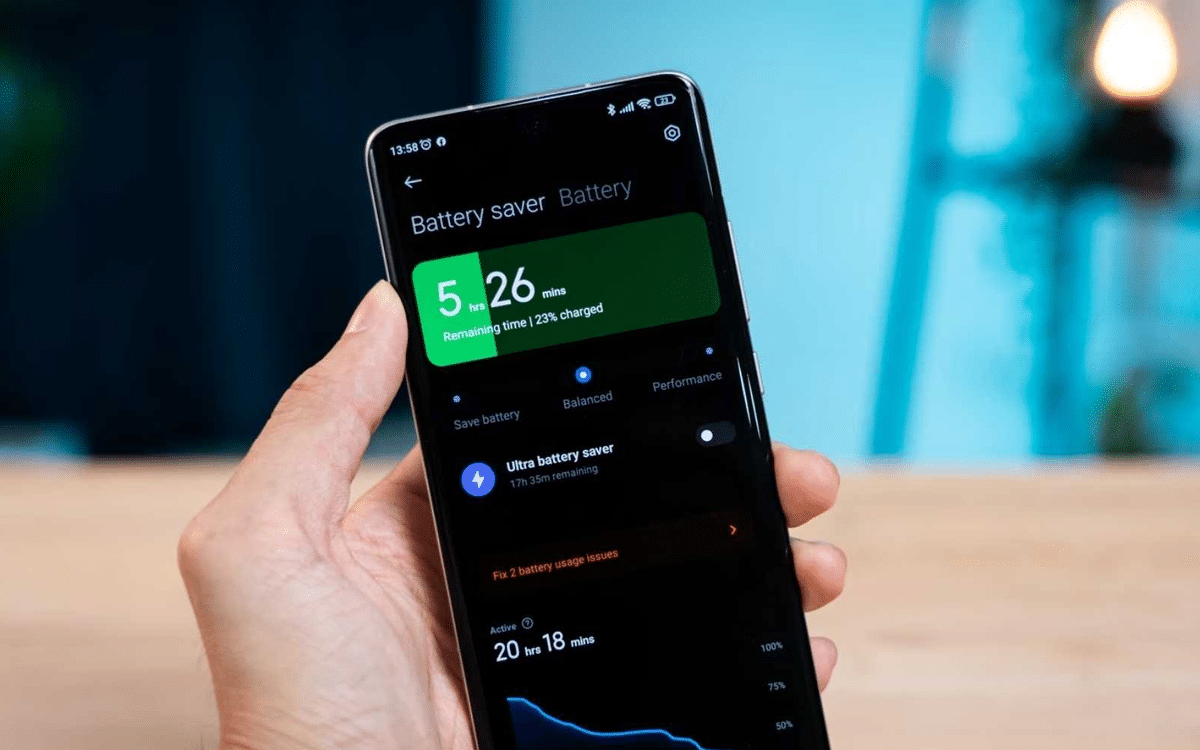
Meningkatkan kecepatan ponsel adalah keinginan yang kita semua miliki pada suatu waktu. Tentu saja, kami tidak ingin menghapus aplikasi atau game favorit kami. Ini mungkin? Jawaban di AndroidAyuda selalu positif. Kami menyarankan untuk membersihkan cache untuk meningkatkan kinerja Android Anda dalam empat cara berbeda. Anda dapat menggunakan salah satu atau keempatnya. Cobalah mereka dan Anda akan terkejut dengan hasilnya.
Berikut adalah empat cara untuk membersihkan cache DNS Anda . Cache ini menyimpan informasi untuk membantu situs web dan aplikasi berjalan lebih cepat. Masalah muncul ketika terjadi kesalahan dalam pertukaran informasi ini.
Kesalahan-kesalahan ini juga tersimpan dan membebani memori tanpa memberikan manfaat apa pun. Itulah mengapa sebaiknya melakukan perawatan dan membersihkan cache secara berkala.
Mari kita lihat cara membersihkan cache DNS pada perangkat Android agar berjalan secepat bulu.
Cara menghapus cache DNS di Android
Opsi pertama: hapus cache DNS di Chrome
Pertama, buka browser Chrome di perangkat seluler Anda. Bukan bilah pencarian Google, tetapi ikon yang membuka browser dengan bilah alamat.
Selanjutnya, di bilah alamat yang sama tempat URL muncul, ketik perintah ini: chrome://net-internals/#dns dan tekan Enter. Halaman di bawah ini akan dimuat. Cukup klik tombol "Hapus cache host".

Selanjutnya, temukan tab dengan panah hitam di bilah merah dan klik untuk membuka menu tarik-turun. Dari opsi yang ditawarkan, klik untuk mengaktifkan "Bersihkan cache" dan "Bersihkan soket".

Terakhir, klik "Hapus cache host" lagi dan selesai!
Ini adalah opsi paling sederhana dan tercepat, dan mungkin Anda sudah mengetahuinya. Meskipun begitu, cara ini selalu berhasil. Mari kita bersihkan cache Google Chrome . Buka "Pengaturan ," gulir ke bawah sedikit untuk menemukan "Aplikasi," dan ketuk. Dari daftar tersebut, temukan Google Chrome— kemungkinan besar ada di sana —dan ketuk. Di bagian bawah layar Anda, Anda akan melihat tombol "Bersihkan cache" . Ketuk tombol tersebut, dan cache akan dibersihkan.

Kami sudah melakukan dua. Ponsel Anda harus lebih cepat. Apakah Anda ingin lebih? Nah, kita lanjutkan.
Opsi ketiga: gunakan koneksi Wifi untuk menghapus cache DNS Android
Mari kita lanjutkan ke langkah ketiga. Ini sedikit lebih kompleks, tetapi Anda akan melihat bahwa ini sangat mudah . Sama seperti langkah sebelumnya, buka "Pengaturan" dan kali ini pilih opsi pertama, "Wi-Fi ". Dari jaringan yang muncul, pilih jaringan yang ingin Anda bersihkan cache-nya. Bisa jaringan rumah atau kantor Anda; ini tidak akan memengaruhi fungsinya. Kita hanya akan membahas ponsel pintar Anda.

Tekan dan tahan jaringan yang Anda pilih hingga muncul kotak dengan pilihan "Hapus jaringan" dan "Ubah jaringan" . Ketuk pilihan kedua. Jendela akan muncul, di mana Anda memilih "Opsi lanjutan" dan lebih jauh ke bawah, di "Pengaturan IP", pilihan "IP Statis".

Terus gulir ke bawah hingga Anda mencapai dua baris angka dengan header DNS1 dan DNS2. Ubah nilai-nilai tersebut agar sesuai dengan gambar (DNS1 8.8.8.8 dan DNS2 8.8.4.4) dan selesai.

Mungkin saja, ketika Anda tiba di sini, jaringan Wi-Fi yang dipilih sudah memiliki nilai-nilai ini, yang berarti sudah dioptimalkan.
Opsi keempat: gunakan aplikasi Pengisi Daya DNS
Aplikasi Pengisi Daya DNS membersihkan cache setiap jaringan yang digunakan lebih cepat dan akan membuatnya tetap dioptimalkan saat aplikasi berjalan. Pertama-tama, Anda harus mengunduhnya.


Setelah terinstal, Anda dapat memilih DNS mana dari yang ditawarkan, misalnya, Google DNS , seperti yang ditunjukkan pada gambar.

Langkah selanjutnya adalah menerima permintaan izin untuk terhubung ke jaringan tersebut. Setelah Anda menerimanya, aplikasi akan mengoptimalkan DNS dari jaringan yang dipilih. Anda juga dapat dengan mudah mengubah pengaturannya dan mengelola akses ke jaringan lain.

Kami harap tips ini bermanfaat. Ingatlah bahwa Anda dapat memperluas yang Anda inginkan untuk meningkatkan kinerja Android Anda dengan mengosongkan cache DNS.
Indeks