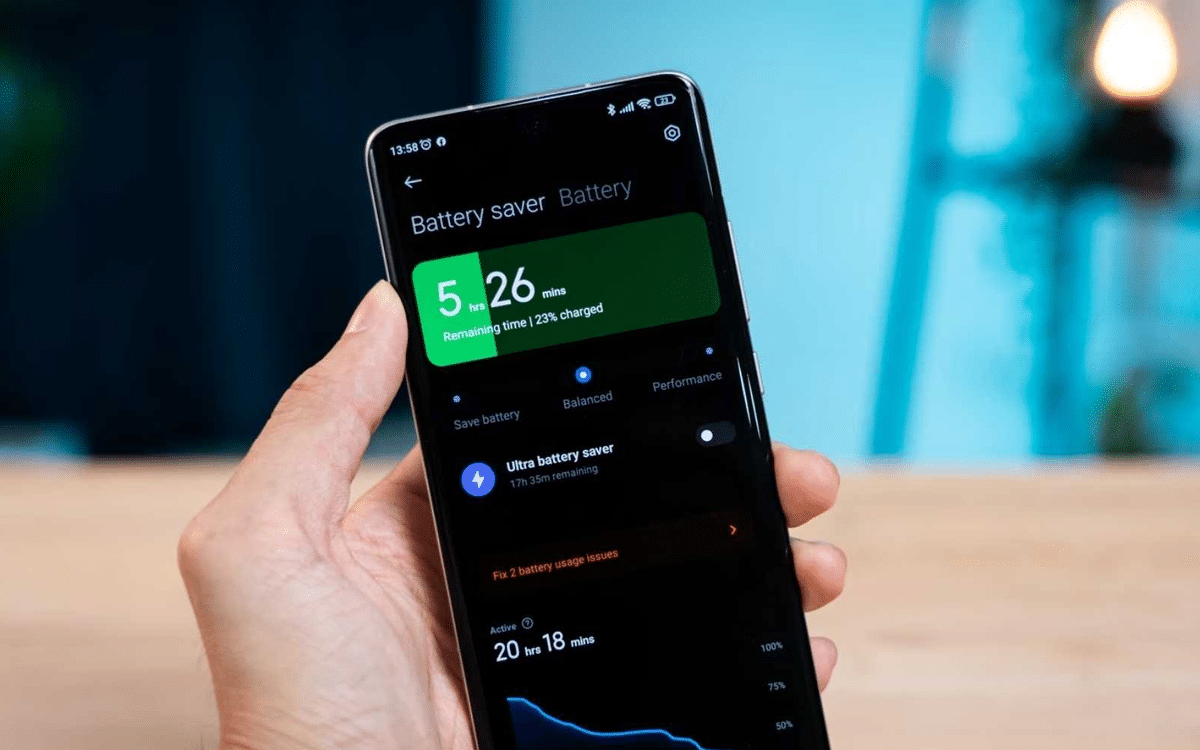
Jika Anda mengira sudah mengenal Galaxy Anda luar dalam, tunggu sampai Anda melihat apa yang tersembunyi di pengaturan One UI Samsung dan aplikasi bawaannya . Antarmuka Samsung telah berevolusi selama bertahun-tahun sejak zaman TouchWiz dan Samsung Experience, dan saat ini merupakan ladang ranjau fitur tersembunyi, menu canggih, dan trik kecil yang sepenuhnya mengubah cara Anda menggunakan ponsel setiap hari.
Dalam panduan ini, Anda akan menemukan kumpulan lengkap kiat, pengaturan tersembunyi, dan fitur baru yang bermanfaat : mulai dari meningkatkan pengenalan wajah dan pembukaan kunci sidik jari hingga menyesuaikan panel cepat, layar kunci, Bixby, dan kamera. Semuanya dijelaskan langkah demi langkah, dalam bahasa yang mudah dipahami, dan mencakup semua fitur yang telah Anda lihat tersebar di berbagai situs web referensi.
1. Biometrik yang disesuaikan dengan kebutuhan Anda: pengenalan wajah dan sidik jari yang lebih cepat
Salah satu hal pertama yang biasanya kita konfigurasi pada Galaxy adalah proses membuka kunci, tetapi One UI menyembunyikan beberapa detail untuk membuat sistem lebih nyaman, lebih cepat, dan lebih aman.
Pengenalan wajah yang lebih personal dan lebih baik.
Model Galaxy terbaru menggabungkan pembaca sidik jari (banyak di antaranya berada di bawah layar) dengan pengenalan wajah. Pemindai sidik jari tidak selalu secepat yang kita inginkan, jadi Anda dapat mengandalkan pengenalan wajah dan menyesuaikan beberapa pengaturan penting di aplikasi. Data biometrik dan keamanan > Pengenalan wajah:
- Tetap di layar kunciJika Anda mengaktifkannya, ponsel akan terbuka kuncinya setelah dikenali, tetapi Anda tetap akan melihat layar kunci dengan notifikasi. Anda harus menggeser untuk mengakses layar utama, mirip dengan Face ID milik Apple.
- Jika Anda menonaktifkan opsi ini, telepon langsung menuju ke desktop hanya mengenali Anda, tanpa perantara apa pun.
- Mode pengenalan cepat: Anda dapat memprioritaskan Kecepatan lebih penting daripada keselamatan.Meskipun menggoda, sebaiknya fitur ini tetap dinonaktifkan untuk menghindari kesalahan identifikasi dengan foto atau orang yang serupa.
- Integrasi Samsung Pass: wajah Anda juga bisa digunakan untuk Identifikasi diri Anda di situs web dan aplikasi yang kompatibel., sehingga tidak perlu memasukkan kata sandi secara manual.
Mempercepat pembaca sidik jari di layar
Jika Galaxy Anda memiliki sensor sidik jari di dalam layar dan Anda merasa agak lambat, One UI memungkinkan Anda untuk meningkatkan kecepatannya dengan menonaktifkan pengoptimalan baterai untuk aplikasi biometrik. Pengaturan> Aplikasi Tampilkan semua aplikasi sistem, temukan aplikasi pengaturan biometrik (paketnya biasanya com.samsung.android.biometrics.app.setting), lalu buka. Baterai dan ini menonaktifkan optimasi untuk aplikasi tersebut. Konsumsi tidak melonjak drastis, tetapi pembaca cenderung menjadi sesuatu yang lebih lincah dan konsisten.
One UI membawa kustomisasi cara kita menavigasi sistem ke level yang benar-benar baru: Anda dapat memilih antara tombol klasik atau gestur , dan juga bereksperimen dengan panel pengaturan cepat dan panel notifikasi, terutama di versi terbaru seperti One UI 7 dan 8.5.
Tata letak tombol klasik atau gestur navigasi
En Pengaturan > Tampilan > Bilah navigasi Anda dapat memilih apakah ingin menggunakan tiga tombol Android standar atau navigasi gestur ala Samsung. Dengan gestur, penggunaannya sangat intuitif:
- Geser ke atas dari bawah dan tahan selama satu detik untuk menuju ke desktop atau keluar dari aplikasi.
- Gerakan di area yang setara dengan tombol kanan untuk multitasking terbuka.
- Gerakan di area tombol kiri untuk melanjutkan dibelakang.
Panel cepat dan notifikasi dengan gaya One UI 7 dan One UI 8.5.
Versi terbaru telah menghadirkan perubahan besar pada panel atas. Sekarang Anda dapat memilih apakah Anda menginginkan panel gabungan atau terpisahSangat mirip dengan apa yang Anda lihat di iOS atau One UI 6:
- Jika Anda menggunakan mode "terpisah", menggeser dari tengah bagian atas akan membuka panel notifikasisedangkan jika Anda menggeser dari sudut kanan, panel cepat dengan tombol Wi-Fi, Bluetooth, dll.
- Setelah salah satu panel terbuka, Anda dapat beralih di antara keduanya dengan menggeser ke kiri atau kanan, tanpa harus mengangkat dan membukanya kembali.
- Dalam mode lanskap, terdapat desain baru yang menyesuaikan panel cepat dan notifikasi agar lebih mudah digunakan. layar lanskap.
Notifikasi yang lebih jelas dan mudah dibaca.
One UI memungkinkan Anda menampilkan notifikasi dalam bentuk kartu terpisah dan berjarak cukupHal ini terutama terlihat saat Anda menerima pesan panjang atau banyak email. Idenya adalah agar Anda dapat membedakan sekilas mana yang berasal dari WhatsApp, mana yang dari email, notifikasi sistem, dan lain sebagainya, tanpa harus melihat blok teks yang terlalu padat.
Akses cepat ke pengaturan cepat
Jika Anda sering menggunakan Bluetooth, NFC, GPS, atau mode pesawat, Anda dapat mengaksesnya lebih cepat dengan menggeser dari layar. pojok kiri atas atau dari bagian tengah atas, tergantung pada pengaturan Anda saat ini. Anda juga dapat mengatur ulang tombol-tombol tersebut agar fungsi yang paling sering Anda gunakan mudah diakses. di barisan depan dan sembunyikan yang tidak pernah Anda sentuh, sehingga panel menjadi jauh lebih bersih.
3. Trik utama untuk layar besar: tarik ke bawah notifikasi dari mana saja
Pada ponsel berukuran besar, menjangkau bagian atas layar dengan satu tangan untuk menarik bilah notifikasi ke bawah sangat merepotkan. Samsung menyadari hal ini, dan peluncur One UI menyertakan gerakan yang memungkinkan Anda menarik panel notifikasi ke bawah dari mana saja di layar beranda.
Untuk mengaktifkannya, tekan dan tahan ruang kosong di layar beranda, buka Pengaturan layar beranda , dan aktifkan opsi untuk membuka panel notifikasi dengan cepat. Setelah itu, cukup geser ke bawah pada area kosong mana pun di layar beranda, dan panel notifikasi akan muncul tanpa harus menjangkau hingga ke bilah atas.
4. Samsung Pay dan kontrol perangkat yang tidak terkunci

Ekosistem Samsung dirancang untuk memungkinkan Anda melakukan banyak hal tanpa mempersulit: membayar, mengontrol lampu, colokan listrik, atau robot penyedot debu, semuanya dari gerakan cepat dan pintasan yang terintegrasi dengan sangat baik ke dalam One UI.
Aktifkan Samsung Pay dengan gerakan
Jika Anda telah mengatur Samsung Pay sebagai metode pembayaran utama, [ikon/tombol/dll.] akan muncul di bagian bawah layar. batang semi-transparanSetelah ponsel Anda tidak terkunci, cukup geser ke atas dari area tersebut untuk langsung membuka Samsung Pay dan dapat menggunakannya. bayar dalam hitungan detik tanpa perlu mencari aplikasinya.
Kendalikan rumah Anda dari panel perangkat.
Mulai dari Android 11 dan seterusnya, serta dengan One UI terbaru, saat Anda menarik panel notifikasi ke bawah, Anda akan menemukan tombol bernama PerangkatDi sana Anda dapat memilih aplikasi rumah pintar mana yang akan digunakan (SmartThings, Google Home, Xiaomi Home, dll.) dan mengatur kontrol untuk lampu, colokan, atau perangkat favorit Anda. Menariknya, banyak dari kontrol ini bahkan dapat digunakan dengan layar terkunciJadi, Anda bisa menyalakan lampu atau mematikan AC tanpa membuka kunci ponsel Anda.
5. Penghematan baterai, pengisian cepat, dan batas pengisian daya
Samsung telah menyembunyikan beberapa fitur di menu-menunya untuk membantu baterai Anda bertahan lebih lama, mengisi daya lebih cepat, dan tidak cepat aus seiring waktu. Jika Anda ingin merawat ponsel Anda, pengaturan ini sangat penting untuk penggunaan sehari-hari.
Pengoptimalan dan aplikasi yang tidak aktif
Dalam Perawatan perangkat > Baterai Anda memiliki menu dengan pengaturan lanjutan (tiga titik di bagian atas). Bagian yang paling menonjol dalam menu ini adalah... Aplikasi tidak aktifDari sini, Anda dapat menambahkan aplikasi yang tidak ingin Anda jalankan di latar belakang. Ini sangat berguna untuk game atau aplikasi yang tidak memerlukan notifikasi, sehingga mencegahnya mengganggu. mengonsumsi sumber daya dan baterai tanpa alasan.
Pengisian daya kabel cepat: gunakan hanya saat Anda membutuhkannya.
Di menu baterai yang sama, Anda akan melihat sakelar tersebut. Pengisian kabel cepatSangat praktis saat Anda sedang terburu-buru, tetapi jika Anda termasuk orang yang membiarkan ponsel Anda mengisi daya semalaman, sebaiknya matikan fitur tersebut agar pengisian daya terdistribusi lebih merata selama beberapa jam dan suhu tetap rendah. Dengan cara ini, dalam jangka panjang, akan menghemat daya baterai. Anda lebih memperhatikan kesehatan baterai..
Batas beban pada 80% atau 95%
Dengan versi terbaru, Samsung memungkinkan Anda untuk mengatur batas beban maksimumMisalnya, hingga 80% atau 95%. Fitur ini sangat berharga jika Anda tidak perlu memiliki daya baterai 100% sepanjang waktu dan ingin memperpanjang masa pakai baterai. Idenya adalah agar ponsel tetap berada pada persentase tersebut dan tidak menyelesaikan siklus pengisian daya penuh, yang mengurangi penurunan kualitas seiring waktu.
Animasi pemuatan baru yang lebih halus
Saat Anda mencolokkan ponsel dengan layar menyala, One UI akan menampilkan jendela kecil. animasi pemuatan di pojok kanan atasIni jauh lebih tidak mengganggu daripada animasi lama yang memenuhi setengah layar. Saat layar mati atau dalam mode Always On Display, ada animasi yang lebih elegan dan spesifik yang dengan jelas menunjukkan perangkat sedang mengisi daya tanpa mengganggu.
6. Sesuaikan layar beranda Anda: orientasi lanskap, folder besar, dan aplikasi duplikat.
Launcher Samsung menyembunyikan cukup banyak fitur tambahan yang tidak langsung terlihat. Fitur-fitur ini meliputi penggunaan layar beranda dalam mode lanskap , mengubah folder menjadi widget besar, atau menggandakan aplikasi perpesanan.
Gunakan ponsel Anda dalam mode lanskap di desktop juga.
Di pengaturan layar utama, ada opsi yang namanya kurang lebih seperti ini: Putar ke mode lanskapSaat diaktifkan, jika Anda memutar ponsel, desktop akan menyesuaikan dan Anda dapat menggunakannya dalam posisi datar, yang sangat berguna pada tablet atau ponsel berukuran besar saat Anda meletakkannya di atas meja atau menggunakan keyboard eksternal.
Folder besar yang terlihat seperti widget (Home Up)
Dengan One UI 8.5 dan modulnya Beranda Dengan Good Lock, folder tidak lagi hanya berupa kotak kecil, tetapi menjadi sesuatu yang jauh lebih bermanfaat. Saat Anda mengaktifkan opsi untuk Folder besar Di dalam Home Up > Layar Beranda, Anda dapat memilih ukuran Sedang, Besar, atau Kustom. Mode Kustom adalah yang paling menarik karena memungkinkan Anda untuk Ubah ukuran folder seolah-olah itu adalah sebuah widget., memperluasnya agar dapat melihat lebih banyak ikon sekaligus atau membuatnya lebih menarik secara visual untuk pekerjaan Anda, fotografi, aplikasi perjalanan, dll.
Aplikasi pesan dan media sosial yang duplikat
En Fitur canggih > Pesan ganda Anda dapat membuat klon aplikasi seperti WhatsApp, Telegram, atau Facebook. Setiap salinan berfungsi secara independen, sehingga Anda dapat menggunakannya secara terpisah. dua akun berbeda atau dua nomor telepon di ponsel yang sama jika Anda memiliki Dual SIM. Ini adalah cara yang sangat nyaman untuk memisahkan pekerjaan dan kehidupan pribadi tanpa harus terus-menerus masuk dan keluar.
Buka kunci animasi dan ikon sidik jari yang lebih tersembunyi.
One UI 7 dan 8.5 menambahkan detail visual kecil: aplikasi desktop menjadi lebih baik. animasi halus saat membuka kunciyang memberikan kesan kelancaran, dan ikon sidik jari di layar agak lebih redup sehingga tidak terlalu mengganggu saat Anda menonton konten gelap atau dengan Always On Display.
7. Always On Display, jam adaptif, dan musik layar penuh
Fitur always-on display adalah salah satu ciri khas Samsung, dan setiap versi One UI membuatnya sedikit lebih canggih dan dapat disesuaikan. Selain jam biasa, kini Anda dapat bereksperimen dengan gaya, widget, dan animasi untuk menyesuaikannya dengan cara Anda menggunakan ponsel.
Konfigurasikan Always On Display sepenuhnya.
dari Pengaturan > Layar kunci > Selalu Aktif Anda dapat memilih apakah jam selalu ditampilkan, hanya dengan sekali sentuh, pada waktu tertentu, atau saat notifikasi masuk. Anda juga memiliki opsi untuk jenis jam, widget, informasi kontak, pintasan, dan apakah akan menampilkan notifikasi atau tidak. pemberitahuan lengkap pada panel ini.

Jam Adaptif: jam yang beradaptasi dengan lingkungan sekitar.
One UI 8.5 telah menyempurnakan apa yang disebut Jam AdaptifSaat mengedit layar kunci, tekan dan tahan ruang kosong, ketuk jam, dan di dalam "Font dan Warna" pilih mode adaptif. Ini secara otomatis menyesuaikan ukuran, bentuk, dan posisi agar tidak menutupi subjek latar belakang Anda dan agar lebih sesuai dengan gambar. Jika Anda memilih gaya sederhana (yang pertama dalam daftar), Anda akan mendapatkan hasil yang lebih baik. Desain yang bersih dan terintegrasi dengan sangat baik..
Gaya jam animasi baru dan lebih banyak widget
Di antara fitur visual baru juga hadir jam animasiBingkai wallpaper dan lebih banyak widget untuk layar kunci: cuaca, kalender, musik, pengingat… Anda dapat menggabungkannya sehingga, tanpa membuka kunci ponsel, Anda dapat mengakses fitur-fitur ini. semua informasi penting tanpa mengisinya dengan hal-hal yang tidak perlu.
Kontrol musik yang lebih baik pada Always On Display.
Selain melihat sampulnya, kini Anda juga bisa mendapatkannya. penutup layar penuh bahkan dalam mode Always On Display jika Anda mau. Dan ada gerakan yang sangat praktis: mengetuk dua kali kontrol musik memungkinkan Anda Lewati ke lagu tanpa menyalakan layar sepenuhnya. Ideal saat Anda menyangga ponsel dan hanya ingin mengganti topik.
8. Kamera: mode yang dapat diedit, swafoto di depan cermin, dan fitur tersembunyi.
Aplikasi kamera Samsung sangat komprehensif, tetapi menu dan tombolnya terkadang membuatnya agak berantakan. One UI menyembunyikan beberapa fitur untuk membersihkan antarmuka dan menyesuaikannya dengan gaya pengambilan gambar Anda , serta beberapa trik untuk swafoto atau menggunakan kamera sebagai pemindai.
Edit mode kamera sesuai keinginan Anda.
Tidak semua aplikasi kamera memungkinkan Anda mengatur ulang mode, tetapi di aplikasi Samsung Anda dapat mengaksesnya. Pengaturan > Mode Kamera dan tentukan apa yang muncul di bilah bawah dan dalam urutan apa. Dengan cara ini, Anda hanya menyimpan mode yang sering Anda gunakan (Foto, Video, Potret, Pro…) dan memindahkan mode yang hampir tidak pernah Anda gunakan ke bagian “Lainnya”. Ini membuat kamera terasa lebih alami. lebih cepat dan tidak terlalu membingungkan.
Selfie persis seperti yang Anda lihat (mode cermin)
Secara default, apa yang Anda lihat di pratinjau selfie "terbalik" dibandingkan dengan foto akhir, karena kamera mencoba memberi Anda gambar yang realistis. Jika Anda lebih suka foto disimpan seperti yang muncul di layar, buka aplikasi kamera, ketuk ikon roda gigi, dan masuk ke pengaturan. simpan opsiDi sana Anda dapat mengaktifkan sesuatu yang mirip dengan "Gambar sebagai pratinjau", yang membuat foto selfie menjadi simpan dalam mode cermin, seolah-olah Anda sedang melihat bayangan diri Anda sendiri.
Gambarlah bentuk-bentuk sempurna di editor foto dan video.
Di editor yang terdapat di galeri, saat Anda menggunakan alat untuk pena Untuk menggambar pada foto atau video, Anda dapat menggambar lingkaran, segitiga, persegi panjang, atau hati secara bebas dan menahan jari Anda sejenak setelah selesai. One UI secara otomatis mengubah goresan tersebut menjadi gambar. gambar garis lurus dan sudut sempurna, ideal untuk menyoroti area tanpa terlihat "norak".
Pindai dokumen dengan kamera tanpa aplikasi tambahan.
Di pengaturan kamera, Anda akan menemukan Pengoptimal PemandanganSaat diaktifkan, ketika Anda mengarahkan kamera ke dokumen, kamera akan secara otomatis mendeteksi halaman dan menampilkan tombol "Pindai" berwarna kuning. Menekan tombol tersebut akan mengoreksi perspektif dan memungkinkan Anda menyesuaikan sudut secara manual untuk hasil pindaian yang lebih baik. Hasil pindaian bersih dan mudah dibaca Siap untuk dibagikan atau disimpan.
Asisten Kamera: antarmuka yang jauh lebih bersih.
Dengan aplikasi Asisten Kamera (Tersedia di Galaxy Store), Anda memiliki tingkat kontrol tambahan: Anda dapat memutuskan indikator mana (flash, timer, resolusi, eksposur, Motion Photo…) yang selalu terlihat dan mana yang hanya muncul saat aktif. Ini membuat antarmuka kamera lebih ramah pengguna. beban kerja lebih ringan dan lebih fokus. di gambar.
Galeri Samsung juga menyimpan rahasia tersendiri. Di antaranya adalah menu eksperimental dan tempat sampah yang sangat membantu ketika Anda tidak sengaja menghapus sesuatu. Ini adalah pengaturan yang mungkin tidak langsung terlihat, tetapi sangat berpengaruh dalam penggunaan sehari-hari.
Activa Gallery Labs, laboratorium tersembunyi.
Untuk mengakses menu rahasia galeri, buka aplikasi, lalu masuk ke pengaturan lalu buka “Tentang Galeri”. Ketuk beberapa kali berturut-turut pada teks versi hingga muncul pesan yang menunjukkan bahwa Gallery Labs telah diaktifkanKembali ke pengaturan galeri dan Anda akan melihat bagian baru. Dari sana Anda dapat mengaktifkan fitur eksperimental yang tidak ditujukan untuk semua orang dan mungkin berubah dengan pembaruan di masa mendatang, tetapi menawarkan... opsi pengeditan dan pengorganisasian tingkat lanjut.
Pulihkan foto dan video yang dihapus dari tempat sampah.
Jika Anda tidak sengaja menghapus sesuatu, jangan panik. Anda akan menemukan bagian tersebut di menu galeri. Tempat kertasDi sinilah semua foto dan video yang dihapus disimpan. Foto dan video tersebut akan tetap berada di sana selama sekitar 30 hari sebelum hilang selamanya. Cukup masuk, pilih item yang Anda inginkan, dan ketuk Kembalikan agar mereka kembali ke album asli mereka.
10. Suara, volume, dan Dolby Atmos lebih mudah dikendalikan.

One UI juga memberikan perhatian khusus pada audio, untuk musik, video, dan game. Selain equalizer dan Dolby Atmos, versi terbaru memperkenalkan lebih banyak kontrol atas volume dan normalisasi.
Akses cepat ke equalizer dan Dolby Atmos
Di panel cepat, menekan dan menahan kontrol volume akan memberi Anda akses ke menu yang lebih luas tempat Anda dapat mengubah pengaturan. parameter audio lanjutanseperti equalizer, pengaturan suara adaptif, atau Dolby Atmos. Dengan cara ini, Anda tidak perlu membuka Pengaturan > Suara setiap kali ingin menyesuaikan suara headphone Anda.
Normalisasi volume
One UI 7 memperkenalkan opsi untuk normalisasi volume Untuk menghindari perpindahan suara yang tiba-tiba antara lagu, video, atau aplikasi, mengaktifkan fitur ini membuat sistem mencoba mempertahankan tingkat volume yang konsisten, yang sangat berguna saat Anda beralih antara YouTube, Spotify, dan media sosial dan tidak ingin sesuatu tiba-tiba berbunyi dengan volume maksimal.
11. Bixby, suara, dan AI: lebih bermanfaat dan tidak terlalu mengganggu
Bixby diam-diam terus mendapatkan fitur-fitur baru, baik dalam dukungan suara maupun visual, serta fungsionalitas keyboard, dan One UI mempermudah penggunaannya tanpa mengganggu. Selain itu, asisten suara terintegrasi untuk aksesibilitas telah mengalami kemajuan signifikan dalam versi-versi terbaru.
Aktifkan Bixby dengan tombol daya tanpa memenuhi layar.
En Fungsi Lanjutan Anda dapat mengaktifkan opsi untuk menggunakan tombol daya untuk hubungi Bixby dengan menekan dan menahannya. Kelebihannya adalah, alih-alih memperluas seluruh antarmuka, hanya ikon yang muncul di bagian atas aplikasi yang Anda gunakan, dengan cara yang jauh lebih tidak mengganggu. Anda tetap memiliki akses ke asisten, tetapi tanpa memakan ruang. seluruh layar sekaligus.
Asisten suara dan Bixby Vision yang lebih baik.
Sejak One UI 5, asisten suara Samsung dapat Bacalah teks-teks tersebut dengan lantang. Anda dapat mengetik dengan keyboard, mendeskripsikan elemen di layar, dan, dengan Bixby Vision, mengidentifikasi objek di lingkungan sekitar, teks, atau produk. Ini sangat membantu jika Anda memiliki kesulitan penglihatan atau hanya ingin berinteraksi lebih banyak dengan ponsel Anda. tanpa terlalu banyak menatap layar.
Antarmuka AI baru pada keyboard Samsung
Keyboard ini juga dilengkapi dengan antarmuka AI yang diperbarui Fitur ini menyarankan pilihan kata yang lebih baik, gaya penulisan, terjemahan, dan koreksi kontekstual. Ini bukan sekadar keyboard biasa: fitur-fiturnya semakin terintegrasi untuk pengetikan yang lebih cepat, mengurangi kesalahan, dan beradaptasi dengan gaya penulisan Anda.
12. Panel cepat "berenang" yang disempurnakan dengan QuickStart
Jika Anda senang menyempurnakan setiap detail visual, modul QuickStar dari Good Lock adalah salah satu fitur paling menyenangkan yang ditawarkan One UI 8.5. Fitur ini tidak hanya mengubah warna: tetapi juga memungkinkan Anda menyesuaikan ukuran, latar belakang, dan tata letak panel atas.
Sesuaikan gaya panel cepat.
Setelah menginstal QuickStar dari Galaxy Store dan mengaktifkannya, Anda dapat masuk Edit Gaya Panel dan menerapkan latar belakang khusus pada kontrol kecerahan, tombol volume, kisi tombol, atau pemutar media. Anda bahkan dapat menggunakan gambar dari galeri Anda, menyesuaikan tepi membulat, dan mengubah tampilannya. tombol individualMembuat panel yang benar-benar berbeda dari panel standar.
Sesuaikan rasio antara panel notifikasi dan panel cepat.
Dalam pengaturan lanjutan QuickStart menyertakan opsi bernama Rasio Panel Terpisah. Ini memungkinkan Anda menentukan persentase layar yang ditempati oleh area notifikasi dibandingkan dengan area tombol cepat. Ini adalah penyesuaian yang sangat detail, tetapi bagi mereka yang menyukai antarmuka yang tertata sempurna, ini memungkinkan pengalaman yang lebih lancar saat menarik bilah notifikasi ke bawah. persis seperti yang dia inginkan.
13. LockStar dan animasi pembukaan yang spektakuler
LockStar, modul Good Lock lainnya, telah menjadi taman hiburan mini untuk layar kunci dan animasi . Versi 8.5.00.8 menambahkan beberapa efek buka kunci yang sangat menarik.
Efek geser, gelombang, glitch, dan banyak lagi.
Di dalam LockStar Anda akan menemukan bagian tersebut. Buka Kunci AnimasiDari situ Anda dapat memilih di antara efek seperti Slide, Expand, Spread, Wave, Warp, Ripple, Mosaic, Fade, Wiper, Paint, atau Glitch. Masing-masing memungkinkan Anda untuk menyesuaikan parameter seperti durasi, intensitas, warna, arah atau interpolasiIni tidak meningkatkan kinerja, tetapi memberikan kepribadian unik pada Galaxy Anda.
Antarmuka yang lebih bulat dan animasi yang lebih halus
One UI 7 juga memperkenalkan estetika yang lebih membulat pada tombol dan panel, bersama dengan animasi pembukaan aplikasi dan widget yang terinspirasi oleh iOS. Hasilnya adalah pengalaman yang lebih halus. sangat cair dan dinamis, terutama jika dikombinasikan dengan layar berkecepatan refresh tinggi.
14. Mesin pencari internal, aplikasi terbaru, dan notifikasi yang lebih terorganisir.

Saat Anda memasang ratusan aplikasi dan memiliki banyak pengaturan, menemukan apa yang Anda butuhkan bisa menjadi kacau. One UI mengatasi hal ini dengan mesin pencari bawaan yang canggih dan manajemen cerdas untuk aplikasi yang baru saja digunakan.
Pencarian cepat di laci aplikasi dan di Pengaturan
Di laci aplikasi, bilah pencarian sangat cocok untuk meluncurkan aplikasi dengan cepat tanpa harus membolak-balik halaman. Tetapi yang membuat perbedaan adalah... pengaturanCukup mulai mengetik "sidik jari," "NFC," "kunci," "baterai," atau istilah lainnya, dan sistem akan langsung menampilkan bagian-bagian terkait. Ini akan membantu Anda menemukan pengaturan yang Anda cari. beberapa sentuhan tanpa perlu mengetahui menu mana yang memuatnya.
Aplikasi yang paling sering Anda gunakan, selalu tersedia.
Di tampilan aplikasi terbaru, di bagian bawah Anda akan melihat deretan aplikasi yang disarankanIni biasanya adalah aplikasi yang baru saja Anda buka atau yang paling sering Anda gunakan. Ini adalah cara yang sangat nyaman untuk beralih di antara aplikasi utama Anda tanpa harus kembali ke layar beranda atau laci aplikasi. One UI belajar dari pola penggunaan Anda sehingga laci aplikasi menjadi semakin ramah pengguna. lebih akurat dan bermanfaat.
15. Fitur aksesibilitas tingkat lanjut, gerakan, dan penekanan lama
Samsung sangat memperhatikan aksesibilitas dan gestur sistem. Hasilnya adalah ponsel yang dapat dioperasikan dengan satu tangan, dengan sentuhan minimal, atau bahkan tanpa banyak melihat layar.
Pergerakan dan isyarat sistem
En Fitur lanjutan > Gerakan dan isyarat Anda akan menemukan hal-hal menarik seperti:
- Angkat untuk mengaktifkan telepon, tanpa menyentuh tombol apa pun.
- Ketuk dua kali untuk menghidupkan atau mematikan layar.
- Layar tetap menyala saat Anda melihatnya, berkat kamera depan.
- Geser dengan tepi tangan Anda untuk membuat tangkapan layar.
- Geser ke atas secara diagonal dari sudut untuk mengaktifkannya. mode satu tanganmengurangi antarmuka.
Konfigurasikan apa itu tekan lama.
Salah satu fitur yang kurang dikenal namun sangat berguna adalah... Pengaturan > Aksesibilitas > Interaksi dan KetangkasanDi sana Anda dapat menentukan berapa milidetik yang harus berlalu sebelum sistem menganggap Anda telah menekan layar lama. Pengaturan default biasanya 0,5 detik, tetapi jika Anda lebih suka menekan jari lebih lama tanpa mengakses menu, atau sebaliknya, jika Anda menginginkan respons yang lebih cepat, Anda dapat menyesuaikan pengaturan ini. sesuaikan interval tersebut sesuai keinginan AndaIni memengaruhi sistem dan sebagian besar aplikasi, tetapi tidak memengaruhi keyboard.
Asisten suara untuk membaca dan mendeskripsikan layar.
Di antara opsi aksesibilitas juga terdapat kemungkinan bahwa ponsel akan... membacakan Teks, menu, atau tombol. Dikombinasikan dengan Bixby Vision dan deteksi objek, fitur ini mengubah Galaxy menjadi alat yang sangat ampuh bagi mereka yang membutuhkan dukungan tambahan untuk melihat atau menavigasi antarmuka.
16. Kesehatan sistem: Pemeriksaan interaktif dengan Samsung Members
Selain peningkatan estetika, One UI menyertakan semacam alat "IT saku" di aplikasi Samsung Members . Dari sana, Anda dapat memeriksa masalah perangkat keras tanpa harus menginstal sesuatu yang tidak biasa.
Pengujian perangkat keras dengan pemeriksaan interaktif
Di Samsung Members, buka tab bantuan dan cari Cek InteraktifDaftar komponen (baterai, layar, sensor, kamera, speaker, mikrofon, dll.) akan muncul, yang dapat Anda uji satu per satu. Jika semuanya berfungsi dengan benar, akan muncul tanda centang biru; jika ada yang salah, akan ditandai dengan warna merah. Ini adalah cara sederhana untuk memeriksa apakah Galaxy Anda berfungsi dengan baik. Ada masalah perangkat keras tanpa perlu langsung pergi ke layanan teknis.
Seluruh rangkaian penyesuaian, pintasan, dan fitur tersembunyi ini menunjukkan bahwa One UI bukan hanya tentang hal-hal besar seperti AI atau perubahan desain yang mencolok. Detail-detail kecil inilah—menu tersembunyi, modul Good Lock, dan opsi lanjutan untuk baterai, kamera, panel cepat, dan aksesibilitas—yang pada akhirnya membuat Galaxy terasa lebih personal, lebih nyaman, dan lebih sempurna dengan setiap pembaruan, tanpa perlu mengganti ponsel. Anda cukup menjelajahi dan mengaktifkan fitur-fitur yang paling sesuai dengan gaya penggunaan Anda.
Indeks
- 1 1. Biometrik yang disesuaikan dengan kebutuhan Anda: pengenalan wajah dan sidik jari yang lebih cepat
- 2 2. Navigasi gestur, panel cepat, dan notifikasi lanjutan
- 3 3. Trik utama untuk layar besar: tarik ke bawah notifikasi dari mana saja
- 4 4. Samsung Pay dan kontrol perangkat yang tidak terkunci
- 5 5. Penghematan baterai, pengisian cepat, dan batas pengisian daya
- 6 6. Sesuaikan layar beranda Anda: orientasi lanskap, folder besar, dan aplikasi duplikat.
- 7 7. Always On Display, jam adaptif, dan musik layar penuh
- 8 8. Kamera: mode yang dapat diedit, swafoto di depan cermin, dan fitur tersembunyi.
- 9 9. Galeri: Menu tersembunyi Galeri Labs dan tempat sampah
- 10 10. Suara, volume, dan Dolby Atmos lebih mudah dikendalikan.
- 11 11. Bixby, suara, dan AI: lebih bermanfaat dan tidak terlalu mengganggu
- 12 12. Panel cepat "berenang" yang disempurnakan dengan QuickStart
- 13 13. LockStar dan animasi pembukaan yang spektakuler
- 14 14. Mesin pencari internal, aplikasi terbaru, dan notifikasi yang lebih terorganisir.
- 15 15. Fitur aksesibilitas tingkat lanjut, gerakan, dan penekanan lama
- 16 16. Kesehatan sistem: Pemeriksaan interaktif dengan Samsung Members