Sekarang dimungkinkan untuk menonaktifkan tombol Bixby Home

Samsung Galaxy S8 memiliki tombol khusus untuk Bixby, asisten pintar yang mirip dengan Google Assistant. Tujuan Samsung adalah agar pengguna memanfaatkan asisten pintar ini. Namun, hal ini belum begitu berhasil. Ini terutama karena asisten pintar ini tidak tersedia di seluruh dunia sejak awal dan tidak selalu dalam setiap bahasa , yang berarti banyak pengguna tidak dapat menggunakannya. Oleh karena itu, tombol khusus untuk layanan yang tidak banyak digunakan tampaknya kurang logis, terutama mengingat konsumsi baterainya. Saat Anda secara tidak sengaja menekan tombol Bixby, jendela bergaya Google Now akan terbuka, menampilkan informasi terbaru seperti pesan atau email yang diterima, atau data cuaca.
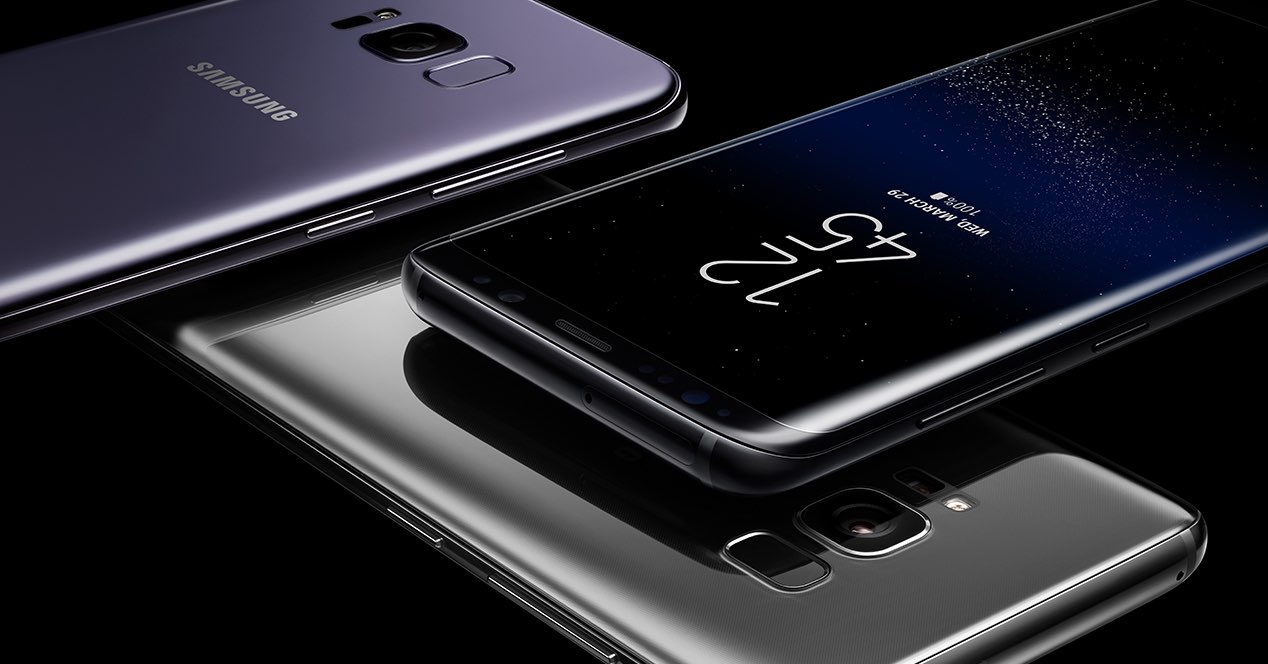
Nah, sekarang dimungkinkan untuk menonaktifkan tombol Bixby Home. Menekan tombol tersebut tidak lagi akan mengakses Bixby Home jika Anda telah mengkonfigurasikannya seperti itu. Namun, jika Anda menekan dan menahan tombol tersebut, bukan sekali, Anda masih dapat mengakses Bixby Voice jika Anda membiarkannya dikonfigurasi seperti itu. Meskipun asisten ini awalnya tidak tersedia dalam bahasa Spanyol, sekarang mendukung bahasa Spanyol dan lebih banyak bahasa, dengan pengenalan dan konteks yang lebih baik.
Bagaimanapun, fakta bahwa sekarang dimungkinkan untuk menonaktifkan tombol Beranda Bixby berguna untuk menghindari aktivasi yang tidak disengaja dan menghemat baterai, meskipun idealnya bagi banyak orang tombol tersebut akan dialihkan ke aplikasi lain seperti WhatsApp atau Gmail.
Cara menonaktifkan atau menetapkan kembali tombol (cepat dan dari pengaturan)
Metode cepat dari menu daya (pada model dengan tombol samping sebagai tombol fungsi):
- Buka menu daya dengan menekan tombol Power + Volume Turun selama beberapa detik.
- Di bagian bawah, ketuk Pengaturan tombol fungsi.
- Konfigurasikan apa yang terjadi saat ketuk dua kali (buka kamera, buka aplikasi, atau mulai Bixby) dan apa yang terjadi ketika menekan (Pilih Menu Daya Mati untuk menonaktifkan Bixby dengan menekan lama).
Metode klasik dari pengaturan (jalur umum di One UI):
- Pengaturan> Fungsi Lanjutan > Tombol fungsi o Tombol samping.
- Pilih tindakan lain alih-alih membuka Bixby (misalnya, membuka aplikasi).
- En Menekanmemilih Menu mematikan sehingga Bixby tidak terbuka.
Suara Bixby dalam bahasa Spanyol

Mungkin ketika dirilis dalam bahasa Spanyol kita dapat memastikan kegunaannya, tetapi untuk saat ini, hampir tidak ada pengguna di Spanyol yang akan menggunakannya, bahkan jika mereka tahu bahasa Inggris. Saat ini, Bixby sudah memahami bahasa Spanyol dan dapat diaktifkan dengan perintah seperti "Hola Bixby" atau "Hey Bixby," mengenali bahasa alami, dan mengikuti konteks untuk melakukan tindakan di dalam aplikasi Samsung dan aplikasi pihak ketiga.
Salah satu kekurangan Bixby Voice, seperti halnya asisten pintar lainnya, adalah kesulitannya memahami pengguna, dan berbicara bahasa Inggris dengan aksen Spanyol tidak terlalu membantu dalam membuatnya memahami Anda. Peningkatan pengenalan suara mengurangi masalah ini, meskipun aksen masih berperan. Anda dapat menonaktifkan aktivasi suara kapan saja : buka Bixby > Pengaturan > Aktivasi suara > matikan “Aktifkan dengan 'Hai/Hey/Hola, Bixby'”.
Bagaimanapun, Bixby menjadi semakin bermanfaat bagi pengguna berkat kecerdasan buatan dan integrasinya dengan Samsung Health, SmartThings , Galeri, Kalender, Pengaturan, dan banyak lagi, meskipun Anda selalu dapat mematikan fitur yang tidak Anda gunakan.
Bixby Home, Vision, dan Voice: apa yang ditawarkannya dan cara menonaktifkannya jika Anda tidak yakin
Bixby Home adalah beranda dengan kartu untuk pengingat, berita, jejaring sosial, dan cuaca. Di banyak ponsel, fitur ini digantikan oleh Google Discover , meskipun pada model lama mungkin masih muncul sebagai Samsung Daily. Untuk menonaktifkannya: buka layar beranda , cubit dengan dua jari untuk mengelola panel, geser ke panel Samsung Daily/Bixby Home, dan matikan sakelarnya . Informasi lebih lanjut tentang ketersediaan dan keterbatasan Bixby di beberapa pasar dapat ditemukan di liputan aslinya.
Bixby Vision adalah fitur kamera yang mirip dengan Google Lens yang mengidentifikasi objek dan tempat, menerjemahkan teks secara real-time , memungkinkan belanja, membaca kode QR, menemukan gambar serupa, mendeskripsikan pemandangan, mendeteksi warna, dan bahkan mencari anggur. Jika Anda tidak menginginkannya: buka Kamera > Lainnya > Bixby Vision > Pengaturan dan nonaktifkan opsinya (Anda dapat hanya mengaktifkan pembaca kode QR jika diperlukan). Samsung selalu mempromosikan fitur-fitur seperti ini untuk mendorong pengguna menggunakan Bixby.
Bixby Voice merespons "Hey Bixby" atau tombol. Fitur ini memungkinkan Anda membuka aplikasi, mengambil foto selfie, mengubah pengaturan telepon, dan menjalankan perintah dalam layanan Samsung. Jika Anda tidak menginginkannya: buka Bixby > menu > Pengaturan > matikan Aktivasi Suara dan semua notifikasi.
Rutinitas Bixby: Aktivasi, Kreasi, dan Ide yang Lebih Baik
Bixby Routines mengotomatiskan tindakan berdasarkan konteks (lokasi, waktu, perangkat yang terhubung). Untuk mengaktifkannya: Pengaturan > Fitur lanjutan > Bixby Routines . Lihat tutorial untuk mempelajari lebih lanjut tentang fitur ini dan perintah cepatnya.
Untuk membuat rutinitas yang dipersonalisasi :
- Buka Pengaturan > Fitur lanjutan > Rutinitas > Tambahkan rutinitas.
- di "Si”, tekan “+” dan pilih pemicu (aplikasi, lokasi, waktu…).
- di "Kemudian”, tekan “+” dan pilih tindakan (mode Jangan Ganggu, Wi-Fi, buka aplikasi…).
- Tetapkan nama dan simpan.
Ide-ide bermanfaat yang sudah dikonfigurasi sebelumnya atau mudah dibuat: aktifkan Wi-Fi saat Anda tiba di rumah, putar musik saat Anda menghubungkan headphone, buka Android Auto saat Anda masuk ke mobil, atau jangan ganggu untuk tidur.
Hapus iklan dan notifikasi komersial dari Bixby
Jika Anda merasa terganggu oleh notifikasi pemasaran , Anda dapat menonaktifkannya di Bixby: buka Bixby > menu (tiga garis atau tiga titik) > ikon roda gigi > Semua > matikan Notifikasi Pemasaran . Ini akan menghilangkan banyaknya promosi tanpa mengurangi fitur apa pun.
Ubah frasa aktivasi dan asisten default
Untuk menyesuaikan frasa bangun : Bixby > Pengaturan > Aktivasi suara > Frasa bangun dan pilih antara “Hey, Bixby” atau “Bixby”. Memilih versi yang lebih sederhana dapat meningkatkan deteksi.
Jika Anda lebih suka menggunakan asisten lain: Pengaturan > Aplikasi > Pilih aplikasi default > Aplikasi asisten perangkat dan pilih Google Assistant atau Alexa jika sudah terpasang. Anda juga dapat menetapkan ulang tombol dari tombol Fungsi/Tombol Samping untuk membuka aplikasi lain. Perlu diingat bahwa Siri tidak tersedia di Android karena hanya tersedia di iOS.
Nonaktifkan sepenuhnya Bixby Home/Samsung Daily dan tombolnya
Rute yang lebih efisien :
- Tombol fungsi/Tombol samping: Letakkan Menu Daya pada “tekan dan tahan” dan pilih untuk membuka aplikasi lain pada “ketuk dua kali”.
- Bixby Home/Samsung Harian: cubit pada layar beranda > buka panel kiri > matikan sakelar.
- Suara: Bixby > Pengaturan > matikan Aktivasi Suara.
- VisiKamera > Bixby Vision > Pengaturan > nonaktifkan (biarkan hanya QR jika Anda membutuhkannya).
Dengan opsi-opsi ini, Anda dapat tetap menggunakan ekosistem Samsung, tetapi hanya dengan fitur-fitur yang Anda butuhkan . Jika Anda berubah pikiran kapan saja, cukup alihkan sakelar dan aktifkan kembali Bixby sesuai dengan penggunaan Anda.
Jika prioritas Anda adalah menghindari penekanan tombol yang tidak disengaja dan menertibkan sistem, maka dengan menetapkan ulang atau mematikan tombol , menonaktifkan aktivasi suara, dan membisukan notifikasi pemasaran akan menghasilkan pengalaman yang lebih bersih, sambil tetap mempertahankan fitur AI (Vision, Routines) yang sebenarnya ingin Anda gunakan.

Indeks
- 1 Sekarang dimungkinkan untuk menonaktifkan tombol Bixby Home
- 2 Cara menonaktifkan atau menetapkan kembali tombol (cepat dan dari pengaturan)
- 3 Suara Bixby dalam bahasa Spanyol
- 4 Bixby Home, Vision, dan Voice: apa yang ditawarkannya dan cara menonaktifkannya jika Anda tidak yakin
- 5 Rutinitas Bixby: Aktivasi, Kreasi, dan Ide yang Lebih Baik
- 6 Hapus iklan dan notifikasi komersial dari Bixby
- 7 Ubah frasa aktivasi dan asisten default
- 8 Nonaktifkan sepenuhnya Bixby Home/Samsung Daily dan tombolnya